
Guide d'installation AtlasX VPN avec Happ
12 octobre 2025
Ce guide vous permet de connecter votre abonnement AtlasX VPN à l’application Happ en quelques minutes, sur téléphone, tablette, TV ou ordinateur. Commencez toujours par votre téléphone ou votre tablette : c’est l’appareil principal, qui sert ensuite à configurer tous les autres.
Avant de commencer
Vérifiez que vous avez les trois éléments suivants :
- Un abonnement AtlasX VPN actif. Si votre abonnement a expiré, la liste des serveurs restera vide.
- Votre lien d’abonnement personnel. Il vous a été envoyé après l’achat et ouvre votre fiche client (voir Étape 2).
- Un appareil compatible : Android, iPhone/iPad, Windows, macOS ou Amazon Fire TV Stick, avec une connexion Internet.
Important : votre lien d’abonnement est personnel. Ne le partagez avec personne, car il donne accès à votre compte.
Étape 1 : installer Happ
Happ est gratuit. Téléchargez-le uniquement depuis la boutique officielle de votre appareil ou le site officiel de Happ.
| Appareil | Où télécharger | Recherche |
|---|---|---|
| Android | Google Play Store | « Happ Proxy Utility » |
| iPhone / iPad | App Store | « Happ Proxy Utility » |
| Windows | atlasxvpn.com/app-windows | Téléchargez puis lancez le fichier d’installation |
| macOS | App Store ou site officiel de Happ | Version macOS |
| Android TV / box Android | Google Play Store de la TV | « Happ » |
| Apple TV | App Store de l’Apple TV | « Happ » |
| Amazon Fire TV Stick | Application Downloader | Voir ci-dessous |
Installez d’abord Happ sur votre téléphone ou votre tablette, puis sur vos autres appareils. Au premier lancement, l’écran d’accueil est vide : c’est normal, votre abonnement n’est pas encore ajouté.
Sur Amazon Fire TV Stick
Sur Fire TV Stick, Happ s’installe avec l’application Downloader et l’adresse : https://atlasxvpn.com/installapk
- Depuis l’accueil, ouvrez Rechercher, tapez « Downloader » et installez l’application Downloader (icône orange).
- Allez dans Paramètres > Ma Fire TV > Options pour les développeurs > Installer des applications inconnues et activez Downloader.
- Si « Options pour les développeurs » n’apparaît pas : allez dans Paramètres > Ma Fire TV > À propos, puis cliquez 7 fois sur le nom de votre appareil. Revenez ensuite à l’étape 2.
- Ouvrez Downloader et autorisez l’accès aux fichiers si demandé.
- Dans le champ d’adresse, saisissez
https://atlasxvpn.com/installapk, puis cliquez sur Go. - Une fois le téléchargement terminé, cliquez sur Installer, puis sur Ouvrir.
- De retour dans Downloader, choisissez Supprimer pour effacer le fichier d’installation et libérer de l’espace.
Pour ajouter ensuite l’abonnement sur le Fire TV Stick, suivez l’Étape 3.
Étape 2 : ajouter l'abonnement sur votre téléphone ou tablette
Le téléphone (ou la tablette) est la pièce maîtresse : on y ajoute l’abonnement en premier, puis il sert à configurer vos autres appareils.
- Vérifiez que Happ est installé sur votre téléphone ou tablette (Étape 1).
- Ouvrez votre lien d’abonnement AtlasX VPN : il affiche votre fiche client (jours restants, date d’expiration, statut, appareils connectés).
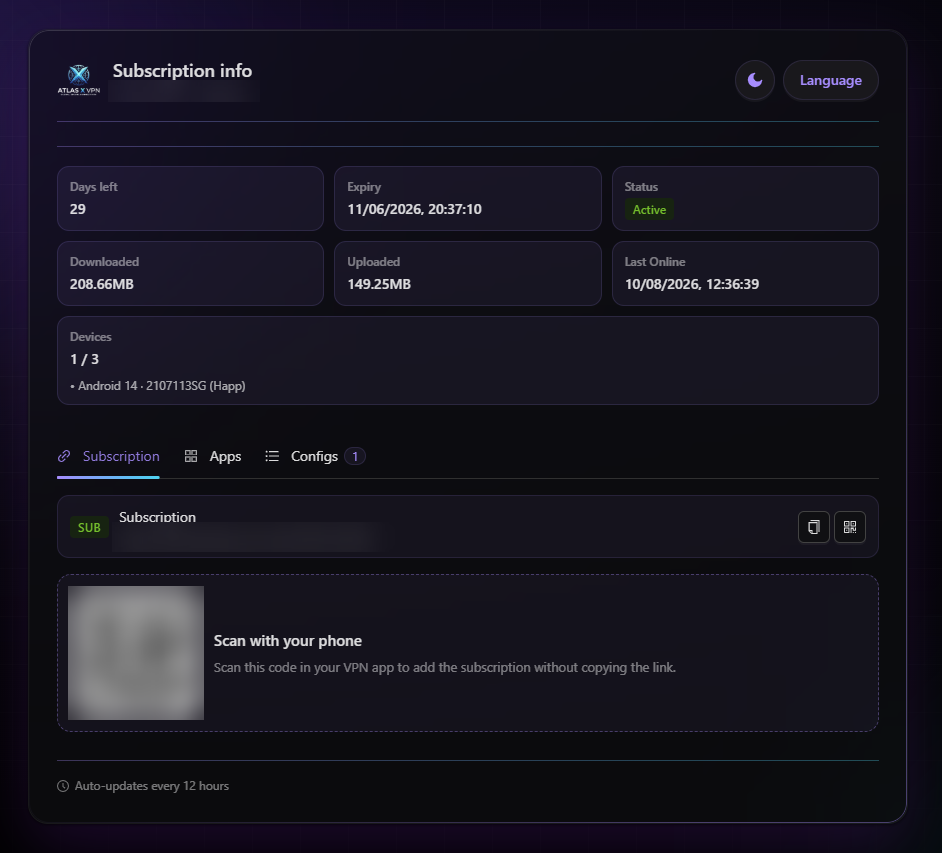
- Dans votre fiche client, ouvrez l’onglet Apps.
- Choisissez votre système (Android ou iOS), puis appuyez sur Add à côté de Happ.
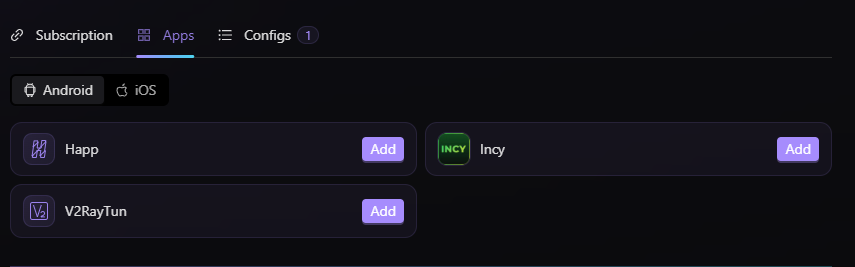
- Happ s’ouvre et l’abonnement « Atlas X VPN » s’ajoute automatiquement.
Autre possibilité : dans l’onglet Subscription de la fiche client, copiez le lien avec l’icône de copie, puis appuyez sur Clipboard en bas de l’écran de Happ.
Étape 3 : ajouter l'abonnement sur vos autres appareils
Sur les autres appareils (Fire TV Stick, Android TV, box Android, Apple TV…), pas besoin de recopier le lien : il suffit de scanner un QR code avec Happ sur votre téléphone ou tablette.
- Installez Happ sur l’appareil (Étape 1) et ouvrez-le.
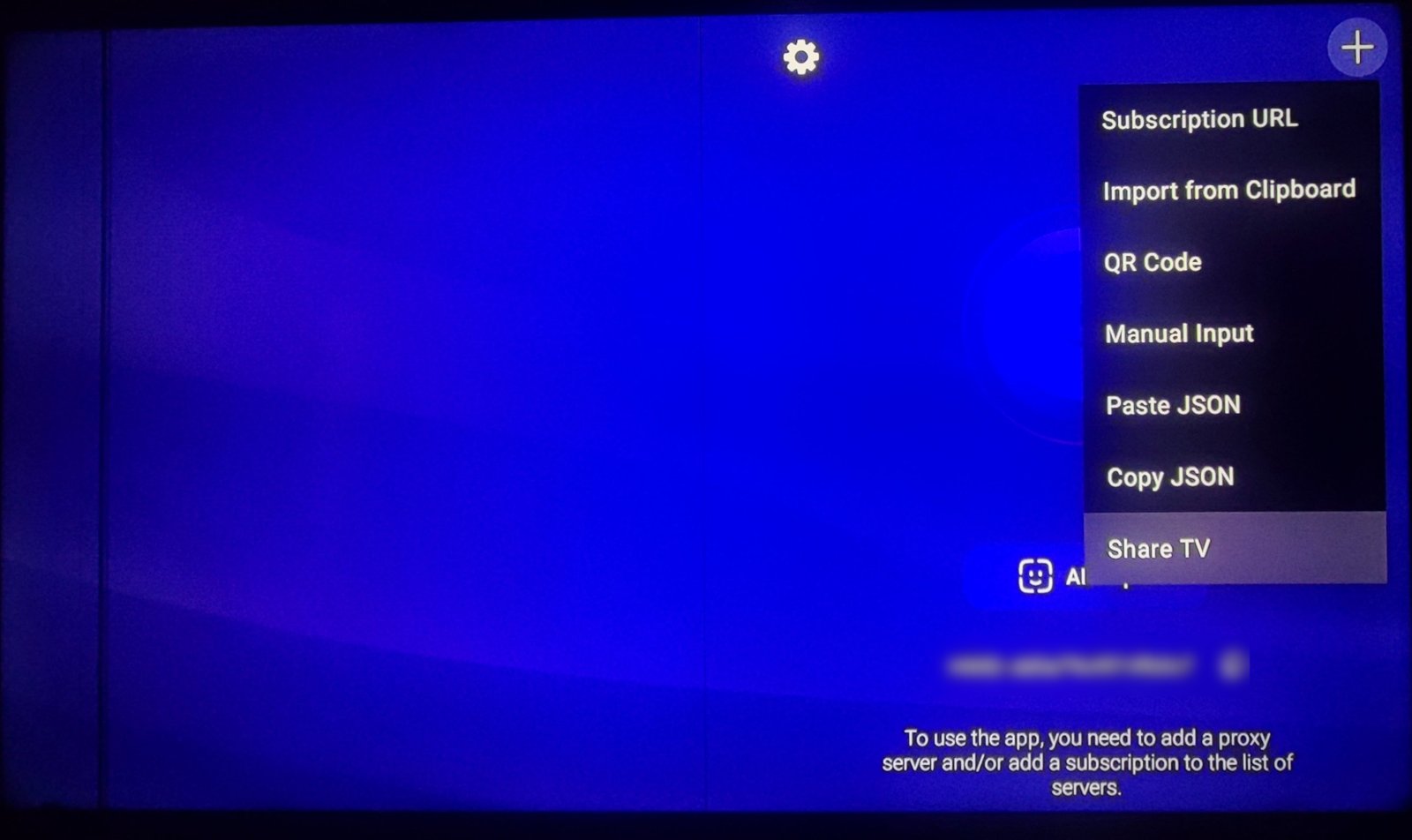
- Appuyez sur le + en haut à droite, puis choisissez Share TV. Un QR code s’affiche à l’écran.
- Sur votre téléphone ou tablette, ouvrez Happ et appuyez sur QR-Code en bas de l’écran.
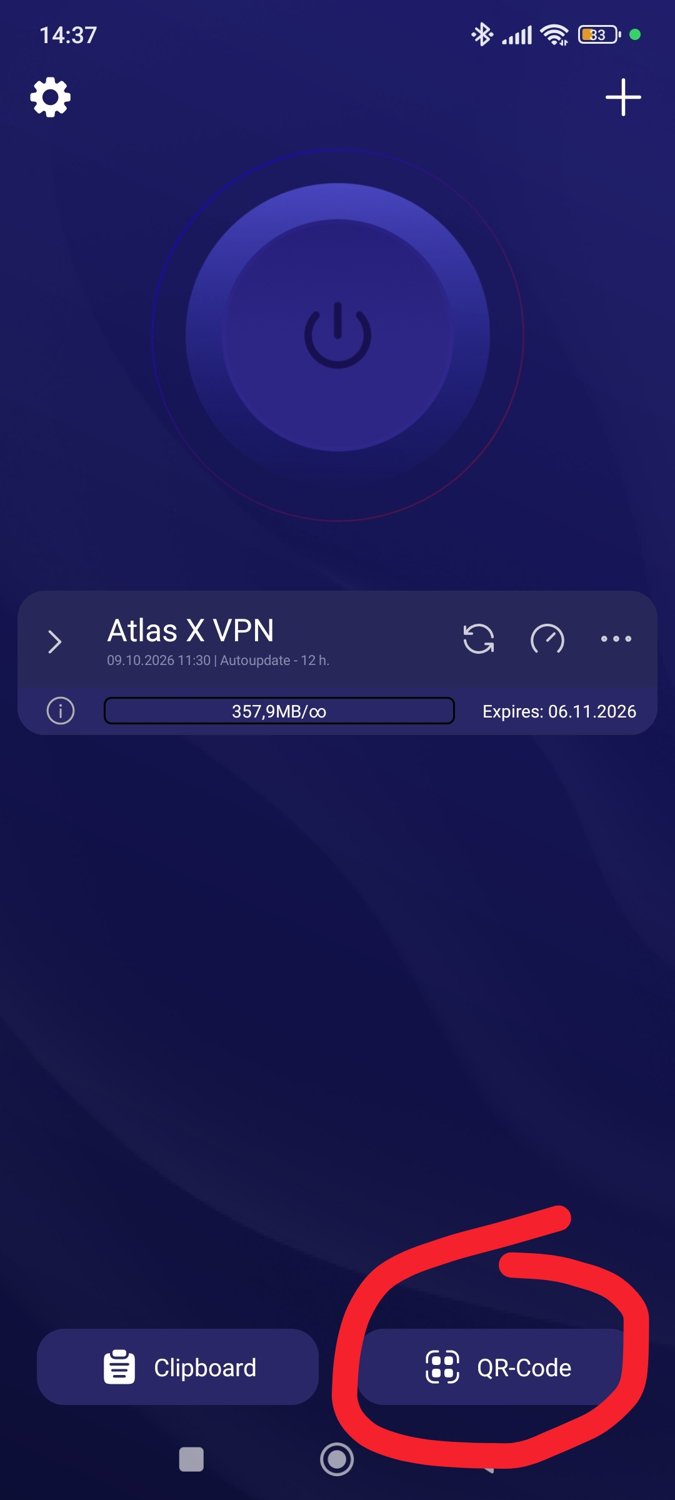
Vous pouvez aussi appuyer sur le + en haut à droite et choisir QR Code.
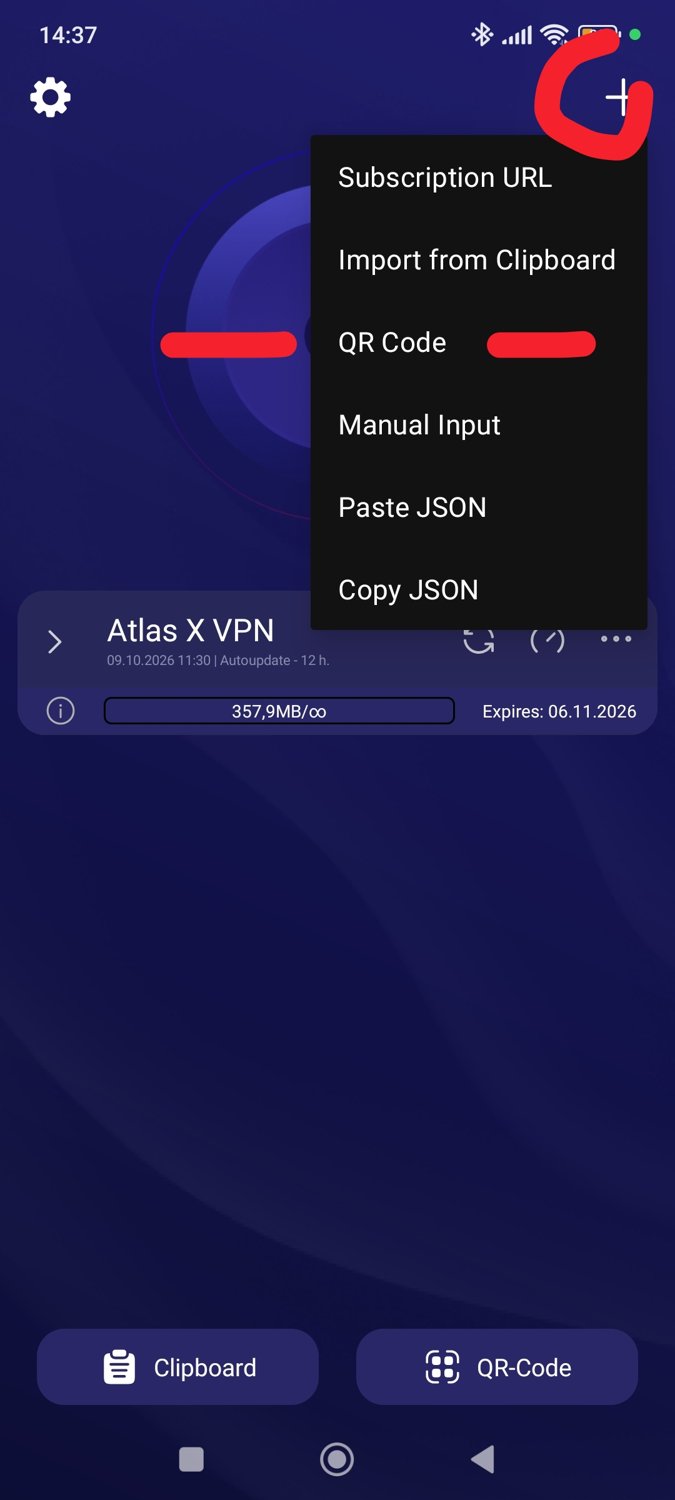
- Scannez le QR code affiché sur la TV : l’abonnement s’ajoute automatiquement sur l’appareil.
Les deux appareils doivent être connectés à Internet pendant l’opération. Le nombre d’appareils autorisés par votre abonnement est indiqué dans la case Devices de votre fiche client (par exemple 1 / 3).
Étape 4 : choisir un serveur et se connecter
- Dans la liste AtlasX VPN, appuyez sur un serveur pour le sélectionner.
- Pour choisir le plus rapide, lancez le test de latence (icône compteur à côté de « Atlas X VPN ») : plus le chiffre en ms est bas, mieux c’est.
- Appuyez sur le grand bouton de connexion au centre de l’écran.
- À la première connexion, acceptez la demande d’ajout d’une configuration VPN (Android, iPhone, macOS) ou l’autorisation administrateur (Windows).
- Le bouton change de couleur et indique « Connecté » : votre trafic passe maintenant par AtlasX VPN.
Pour vérifier, ouvrez un site comme whatismyipaddress.com : le pays affiché doit correspondre au serveur choisi.
Mettre à jour l'abonnement
Mettez à jour l’abonnement après chaque renouvellement ou si un serveur ne répond plus : AtlasX VPN peut ajouter ou remplacer des serveurs.
- Mise à jour manuelle : dans Happ, appuyez sur l’icône de rafraîchissement (flèches circulaires) à côté du groupe AtlasX VPN.
- Mise à jour automatique : elle est déjà activée : Happ met à jour l’abonnement toutes les 12 heures, sans rien faire.
En général, votre lien d’abonnement reste le même après un renouvellement : un simple rafraîchissement suffit.
Dépannage
La plupart des problèmes se règlent en mettant à jour l’abonnement ou en changeant de serveur.
| Problème | Solution |
|---|---|
| « Lien invalide » à l’import | Recopiez le lien en entier, sans espace ni retour à la ligne. |
| La liste des serveurs est vide | Vérifiez que votre abonnement est actif, puis rafraîchissez-le. |
| Connecté, mais aucun site ne charge | Changez de serveur, puis désactivez et réactivez la connexion. |
| Connexion lente | Lancez le test de latence et choisissez le serveur le plus rapide. |
| La connexion se coupe souvent (Android) | Désactivez l’optimisation de batterie pour Happ dans les paramètres. |
| Rien ne fonctionne après une mise à jour | Supprimez l’abonnement dans Happ et réimportez-le (Étape 2 ou 3). |
| Un autre VPN est installé | Déconnectez-le : deux VPN ne peuvent pas fonctionner en même temps. |
Besoin d'aide ?
Si le problème persiste, contactez le support AtlasX VPN en indiquant votre appareil et en joignant une capture d’écran du message d’erreur. N’envoyez jamais votre lien d’abonnement en public.
Canaux de contact :
- Votre fournisseur direct, par les canaux de contact qu’il vous a communiqués.
- Par e-mail : support@atlasxvpn.com, uniquement si vous avez obtenu votre abonnement via atlasxvpn.com.
- Telegram : t.me/atlasxvpn